
RuID biometriyanı qəbul etmir: səbəblər və nə etməli
Gosuslugi RuID tətbiqi biometriya vasitəsilə şəxsiyyətin təsdiqlənməsini — real vaxt rejimində üzün çəkilişini tələb edir. Məhz bu mərhələdə bir çox xarici vətəndaş xətalarla qarşılaşır: sistem şəkli rədd edir, donur və ya məlumatların uyğunsuzluğu barədə xəbərdarlıq edir. Eksperiment çərçivəsində giriş ərizəsinin verilməsi qaydası Gosuslugi-nin rəsmi səhifəsində təsvir edilmişdir, hüquqi əsas isə RF Hökumətinin 07.11.2024-cü il tarixli 1510 nömrəli qərarında təsbit olunmuşdur. Aşağıda nasazlıqların konkret səbəbləri və onların hər biri üçün addım-addım həll yolları verilmişdir.
RuID biometriyanı nə üçün yoxlayır
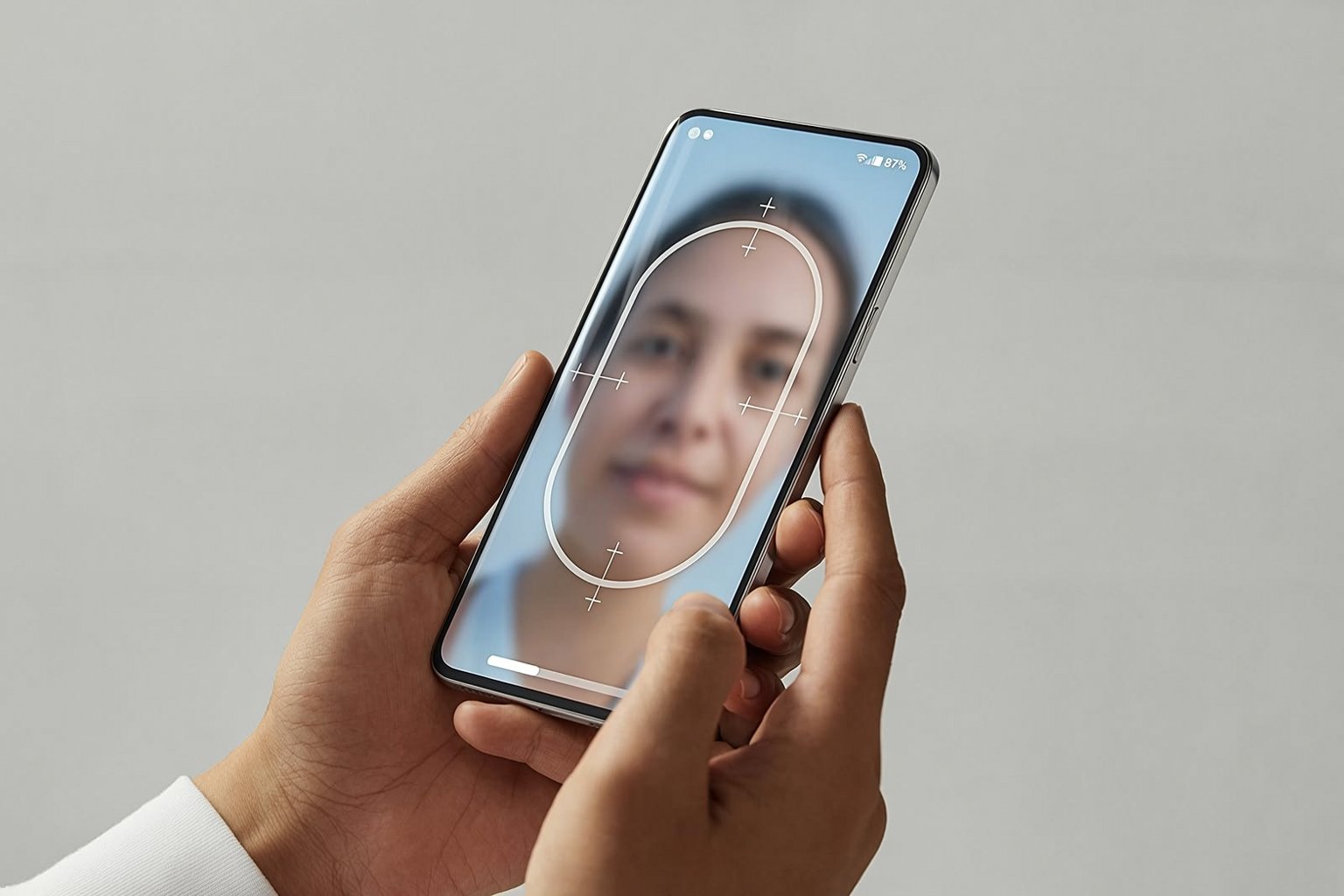
Biometrik yoxlama sistemin ərizəni məhz pasport məlumatları formaya daxil edilmiş şəxsin təqdim etdiyinə əmin olması üçün lazımdır. Tətbiq ön kamera vasitəsilə “canlı” üzü çəkir və onu sənəddəki fotoşəkillə müqayisə edir. Bu, ruID vasitəsilə giriş ərizəsi təqdim edərkən məcburi bir addımdır.
Biometriyanın qəbul edilməməsinin yeddi səbəbi
1. Zəif işıqlandırma və ya uyğun olmayan fon
Bu, ən çox rast gəlinən səbəbdir. Alqoritm aşağıdakı hallarda üz cizgilərini tanımır:
- işıq mənbəyi arxadadır və üz kölgədə qalır;
- otaq qaranlıqdır və ya yeganə işıq smartfonun ekranıdır;
- fon həddindən artıq alabəzəkdir və ya çaları dərinin rənginə yaxındır.
Həlli. Üzünüzü pəncərəyə və ya gündüz işığı stolüstü lampasına tərəf çevirin. Birrəngli açıq fon seçin. Birbaşa günəş şüalarını obyektivə yönəltməyin — onlar kadrı həddindən artıq işıqlandırır.
2. Eynək, maska və ya digər aksesuarlar
Üz qismən gün eynəyi və ya optik eynək, maska, şərf, papaq sipəri və ya qaşları örtən tellər ilə örtüldükdə sistem şəkli rədd edə bilər.
Həlli. Bütün aksesuarları çıxarın. Alnın, qaşların, gözlərin və hər iki qulağın tam göründüyünə əmin olun.
3. Dəyişmiş xarici görünüş
Pasport verildiyi andan etibarən xarici görünüş nəzərəçarpacaq dərəcədə dəyişibsə — saqqal çıxıbsa, saç düzümü kökündən dəyişibsə, üzdə döymələr əlavə olunubsa — alqoritm şəkli pasportdakı foto ilə uyğunlaşdıra bilməyə bilər.
Həlli. Pasportdakı fotoşəkilə mümkün qədər yaxın bir görünüş yaratmağa çalışın. Əgər bu mümkün deyilsə, vəziyyəti dəstək xidmətinə müraciətinizdə təsvir edin.
4. Tətbiqin köhnəlmiş versiyası
Biometrik modul mütəmadi olaraq yenilənir. Köhnə versiyada tərtibatçılar tərəfindən artıq düzəldilmiş xətalar ola bilər.
Həlli. App Store və ya Google Play-i açın, “Госуслуги RuID” axtarın və ən son versiyanı quraşdırın. Yeniləmədən sonra tətbiqi tam bağlayın və yenidən açın.
5. Ön kameranın keyfiyyətinin aşağı olması
Bulanıq və ya dənəvər təsvir alqoritmə biometrik nəzarət nöqtələrini oxumağa imkan vermir.
Həlli. Kamera linzasını yumşaq quru parça ilə silin. Cihazın ön kamerası çox köhnədirsə, tətbiqin cari versiyası və həmin Gosuslugi hesabı olan başqa bir smartfonu yoxlayın.
6. Qeyri-sabit internet bağlantısı
Biometrik məlumatlar serverə real vaxt rejimində ötürülür. Zəif və ya qeyri-sabit bağlantı zamanı sorğu kəsilir və sistem xəta qeydə alır.
Həlli. Güclü siqnalı olan Wi-Fi şəbəkəsinə keçin və ya mobil internetin stabil olduğuna əmin olun. Bir neçə dəqiqədən sonra yenidən cəhd edin.
7. Serverlər tərəfində texniki nasazlıq
Gosuslugi serverləri vaxtaşırı yüksək yüklənməyə məruz qalır və ya planlaşdırılmış texniki baxışdan keçir.
Həlli. 1–2 saat gözləyin və yenidən cəhd edin. Xidmətlərin iş vəziyyəti Gosuslugi portalında göstərilir.
Heç nə kömək etmədikdə addım-addım alqoritm
Bütün aşkar səbəbləri aradan qaldırmısınızsa, lakin biometriya hələ də rədd edilirsə, aşağıdakı sxem üzrə hərəkət edin.
Addım 1. Xətanı qeydə alın. Bildirişin dəqiq mətni ilə ekranın skrinşotunu çəkin. Cəhd vaxtını və tətbiqin versiya nömrəsini (tənzimləmələrdə görünür) qeyd edin.
Addım 2. Profilinizdəki pasport məlumatlarını yoxlayın. Ad, soyad, doğum tarixi və sənədin nömrəsi pasportla simvolbəsimvol eyni olmalıdır. Hətta bircə hərf səhvi biometrik yoxlama zamanı uyğunsuzluğun səbəbi ola bilər. Məlumatları necə düzəltmək olar — RuID-də pasport məlumatlarını necə yeniləməli məqaləsindən oxuyun.
Addım 3. Başqa cihazda təkrar edin. RuID-nin cari versiyasını başqa smartfona quraşdırın, həmin Gosuslugi hesabına daxil olun və yenidən cəhd edin.
Addım 4. İkinci Gosuslugi hesabı yaratmayın. Dublikat hesab biometriya problemini həll etməyəcək. Əlavə addımlar atmazdan əvvəl dəstək xidmətinin cavabını gözləyin.
Addım 5. Dəstək xidmətinə müraciət edin. Gosuslugi rəsmi portalı — kömək və əks-əlaqə bölməsi vasitəsilə müraciət göndərin. Müraciətdə qeyd edin: vətəndaşlıq, planlaşdırılan giriş tarixi, ərizənin statusu, xətanın dəqiq mətni və skrinşotlar.
Xüsusi hallar
6 yaşa qədər uşaq
Altı yaşdan kiçik uşaqlar biometriya tələbindən tamamilə azaddırlar: onlara RuID qeydiyyatı və tətbiq vasitəsilə ərizə təqdim etmək tələb olunmur. Giriş edənlərin kateqoriyaları haqqında ətraflı — RuID üzrə giriş ərizəsini kim doldurmalıdır məqaləsində.
İlkin biometriyadan sonra yeni pasport
Yeni pasport almısınızsa, profildə məlumatları yeniləmək və biometrik yoxlanışdan yenidən keçmək lazım olacaq. Dərhal üz çəkilişindən keçməyə hazır deyilsinizsə, məlumatları yeniləməyin: prosesi bir dəfəyə başa çatdırmaq daha yaxşıdır.
Viza rejimi olan ölkənin vətəndaşı
Rusiyaya giriş üçün viza rejimi tətbiq olunan ölkələrin vətəndaşları üçün RuID tətbiqi hazırda məcburi vasitə deyil. Giriş icazəsi viza vasitəsilə rəsmiləşdirilir. Cari tələbləri visitrf.com-un giriş qaydaları bölməsindən dəqiqləşdirin.
Turizm səfərindən əvvəl vizasız ölkə vətəndaşında biometriya keçmir
Xatırladırıq: RuID eksperimentində iştirak ölkəyə daxil olan bütün kateqoriyalardan tələb olunmur. Çoxsaylı cəhdlərə vaxt sərf etməzdən əvvəl giriş ərizəsi təqdim etməyinizin lazım olub-olmadığını Kimə RuID lazımdır və kimə yox məqaləsində dəqiqləşdirin.
Uçuşa 72 saat və ya daha az vaxt qaldıqda nə etməli
Rusiyaya girişə üç sutkadan az vaxt qalıbsa və biometriya qəbul edilməyibsə:
- Təcili olaraq Gosuslugi rəsmi portalı vasitəsilə müraciət göndərin — səfər tarixini və xətanın mətnini göstərin.
- Aviaşirkətdən və ya turoperatordan marşrutunuz üzrə minik zamanı hansı sənədlərin tələb olunduğunu dəqiqləşdirin; araşdırma müddətində xətaların və edilən cəhdlərin skrinşotlarını saxlayın.
- Xətaların və yazışmaların skrinşotlarını saxlayın — müraciətiniz araşdırılarkən onlar dəstək xidmətinə lazım olacaq.